




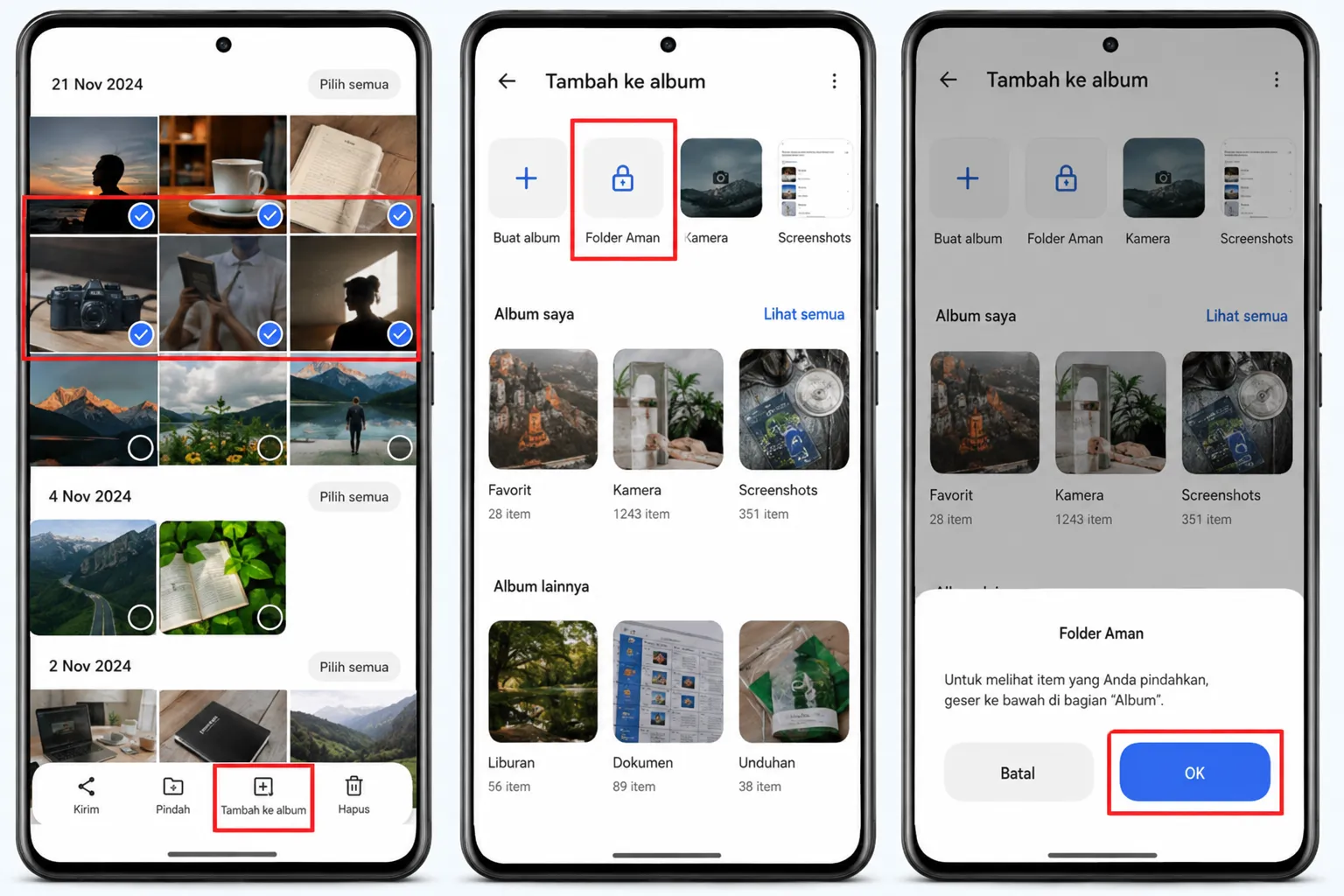
Khabaroo.com – Foto pribadi, video, dokumen kerja, hingga file tertentu mungkin tidak ingin langsung terlihat ketika orang lain meminjam ponsel. Apalagi saat layar HP berpindah tangan dan rasa penasaran muncul begitu saja. Tenang, Pengguna Android punya beberapa cara sederhana untuk menyembunyikan file tanpa harus memasang aplikasi tambahan. Beberapa fitur bahkan sudah tersedia di aplikasi yang umum digunakan, seperti Files by Google dan Google Photos.
Menyembunyikan File dengan Folder Aman
Bayangkan sebuah ruang kecil di dalam HP yang tidak langsung terlihat dari tempat penyimpanan biasa. Untuk kebutuhan seperti ini, Files by Google menyediakan fitur Folder Aman. Fitur tersebut memungkinkan pengguna memindahkan file tertentu ke folder yang di lindungi PIN atau pola. Setelah di pindahkan, file tidak lagi muncul di lokasi penyimpanan biasa.
Cara menggunakan Folder Aman di Files by Google
- Buka aplikasi Files by Google.
- Gulir layar hingga menemukan bagian Koleksi.
- Ketuk Folder Aman.
- Buat PIN atau pola, kemudian konfirmasi.
- Cari file yang ingin disembunyikan.
- Ketuk ikon titik tiga pada file tersebut.
- Pilih Pindahkan ke Folder Aman.
Setelah proses selesai, file akan tersimpan di Folder Aman. Pengguna perlu memasukkan PIN atau pola yang sudah di buat untuk membukanya kembali. Cara ini cocok untuk file yang memang ingin di beri lapisan perlindungan tambahan.
Cara Sederhana dengan Menambahkan Tanda Titik
Ada cara lain yang lebih sederhana. Tidak perlu membuat PIN. Tidak perlu pula masuk ke folder khusus, Pengguna cukup membuat folder dengan nama yang di awali tanda titik. Misalnya, folder bernama .file_rahasia, Pada sistem Android, folder yang di awali tanda titik dapat di perlakukan sebagai folder tersembunyi. File yang ingin di sembunyikan kemudian bisa di pindahkan ke dalam folder tersebut. Namun, ada satu langkah penting, Pengguna harus mematikan opsi Tampilkan file tersembunyi di File Manager. Jika pengaturan tersebut masih aktif, folder tadi tetap dapat terlihat.
Langkah menyembunyikan folder dengan tanda titik
- Buka File Manager atau aplikasi pengelola file bawaan HP.
- Buat folder baru.
- Awali nama folder dengan tanda titik, misalnya .file_rahasia.
- Pindahkan file yang ingin di sembunyikan ke folder tersebut.
- Buka pengaturan File Manager.
- Nonaktifkan opsi Tampilkan file tersembunyi.
Cara ini cukup praktis untuk menyamarkan file dari tampilan penyimpanan biasa, Namun, metode tersebut bukan pengamanan dengan kata sandi. Seseorang yang mengetahui cara menampilkan file tersembunyi tetap dapat menemukan folder tersebut.
Foto dan Video Bisa Masuk Folder Terkunci
Untuk foto dan video, Google Photos memiliki pilihan yang lebih spesifik, Namanya Folder Terkunci atau Locked Folder. Fitur ini di rancang untuk menyimpan foto dan video tertentu di tempat yang tidak langsung muncul dalam tampilan utama Google Photos. Aksesnya di lindungi dengan kunci atau PIN sesuai pengaturan perangkat. Suasananya sederhana: foto yang biasanya berseliweran di galeri kini di pindahkan ke ruang yang lebih tersembunyi.
Cara menggunakan Folder Terkunci di Google Photos
- Buka aplikasi Google Photos.
- Masuk ke menu Perpustakaan atau Koleksi.
- Cari opsi Folder Terkunci (Locked Folder).
- Ikuti petunjuk untuk menyiapkan kunci atau PIN.
- Pilih foto atau video yang ingin di amankan.
- Pindahkan konten tersebut ke Folder Terkunci.
Setelah di pindahkan, foto dan video tersebut tidak lagi tampil seperti konten biasa di Google Photos.
Pilih Cara Berdasarkan Jenis File
Tidak semua file membutuhkan metode penyimpanan yang sama, Jika ingin menyembunyikan dokumen, arsip, atau file pribadi, Folder Aman di Files by Google bisa menjadi pilihan karena menggunakan PIN atau pola. Jika hanya ingin membuat folder tidak muncul dalam tampilan File Manager, metode tanda titik dapat digunakan. Cara ini cepat, tetapi perlindungannya lebih sederhana.
Sementara itu, foto dan video pribadi bisa di tempatkan di Folder Terkunci Google Photos. Pada akhirnya, pilih cara yang paling sesuai dengan kebutuhan. Jangan hanya menyembunyikan file, tetapi pastikan juga PIN atau pola perangkat tidak mudah di ketahui orang lain. Sebab, privasi di HP bukan sekadar membuat file tidak terlihat. Yang lebih penting adalah memastikan file tersebut tetap berada di bawah kendali pemiliknya.
(A/*)